
Сценарий «скопировал и готово»
После установки кладите файлы куда угодно на большом разделе данных. Ventoy рекурсивно обходит папки и выводит образы в меню загрузки (по умолчанию — по алфавиту).
Мультизагрузочная USB
Ventoy один раз подготавливает накопитель, после чего вы просто копируете файлы ISO, WIM, IMG или VHD(X). При загрузке выберите нужный образ — удобно для ИТ-поддержки, учебных лабораторий, аварийных наборов и установщиков ОС.
Ventoy — проект с открытым исходным кодом от longpanda. Эта страница — независимое руководство на русском; всегда проверяйте контрольные суммы при загрузке релизов.
Кратко о том, чем Ventoy отличается от инструментов «один ISO — одна флешка». Ниже — типичные сценарии мультизагрузки, UEFI и работы с крупными файлами.
После установки кладите файлы куда угодно на большом разделе данных. Ventoy рекурсивно обходит папки и выводит образы в меню загрузки (по умолчанию — по алфавиту).
В свежих версиях поддерживается Secure Boot; при включении следуйте документации проекта и рекомендациям производителя прошивки по ключам.
Основной раздел часто идёт как exFAT; при необходимости можно переформатировать в FAT32, NTFS, UDF, XFS или ext2/3/4 с соблюдением правил размера кластера — удобно для очень крупных установщиков или чисто Linux-окружений.
Опытные пользователи настраивают меню через ventoy.json, persistence, скрипты инъекции и другие возможности плагинов из материалов проекта.
Обновление Ventoy на флешке рассчитано на сохранение вашей библиотеки ISO — при выходе новой версии снова запустите установщик/обновлятор.
В Windows используют Ventoy2Disk.exe (при необходимости варианты ARM/ARM64/X64). В Linux — shell-скрипты, GTK/Qt GUI или WebUI — выберите удобное.
Сжатый чек-лист для Windows или Linux перед копированием первого ISO.
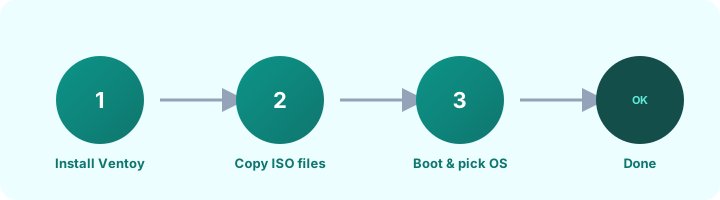
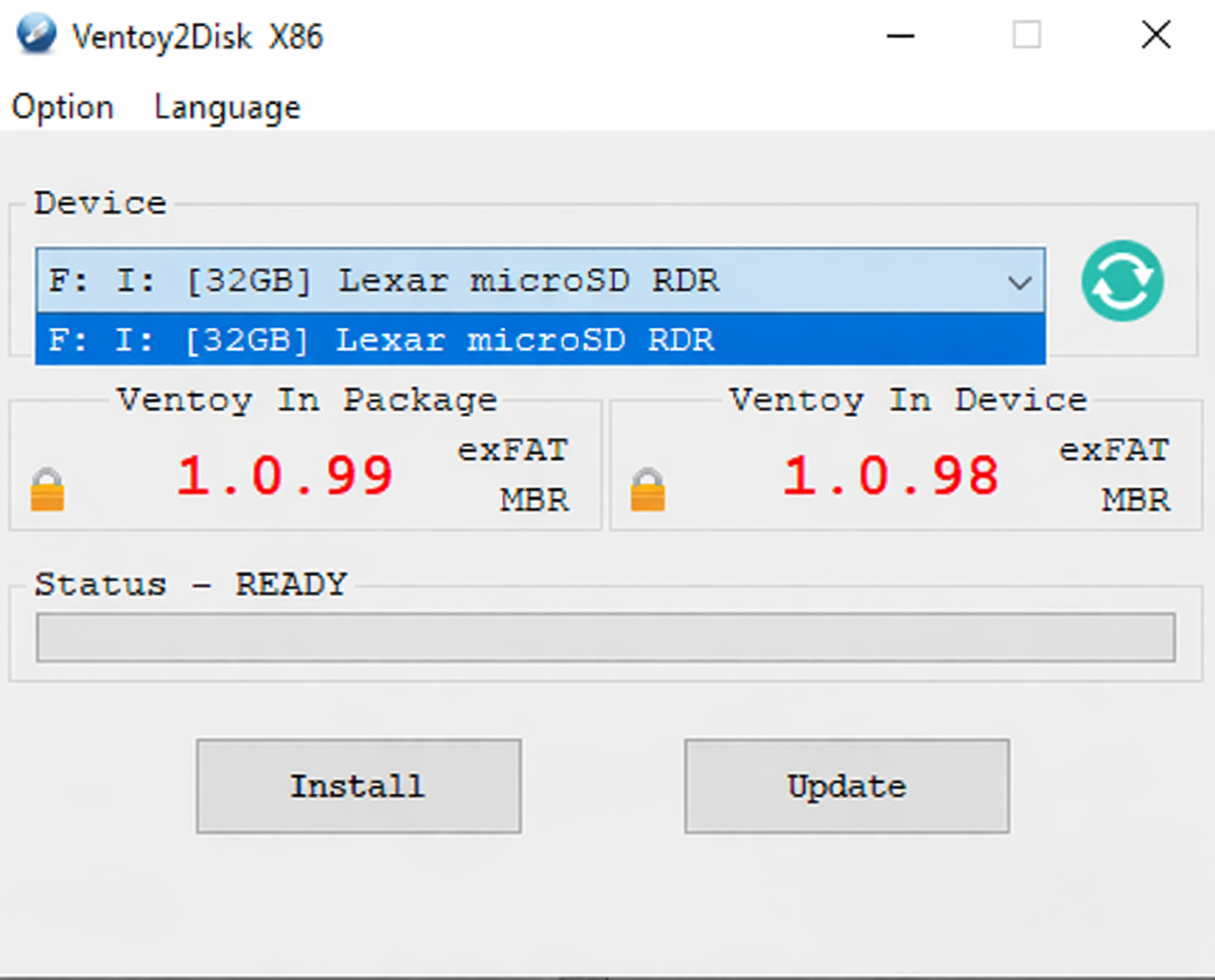
Скачайте пакет под свою ОС, распакуйте и запустите установщик для нужного съёмного диска. В Windows, если список устройств пуст, включайте «Показать все устройства» только если точно знаете, какой диск можно стереть.
Внимание: установка форматирует носитель — сначала сделайте резервную копию данных.
Используйте большой раздел и копируйте ISO/WIM/IMG/VHD(X) в любую структуру папок. Ventoy находит их сам; очень большие библиотеки увеличивают время сканирования (см. документацию по путям поиска).
В прошивке выберите загрузку с USB. В меню Ventoy в левом нижнем углу виден активный режим (например Legacy BIOS и UEFI). Выберите образ; если загрузка не удалась — переходите к разделу устранения неполадок.
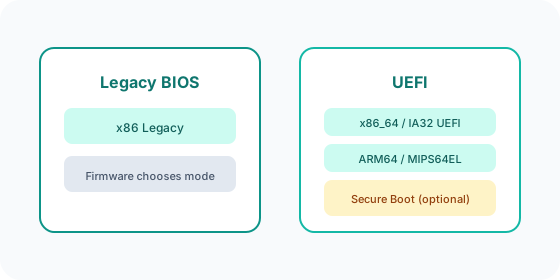
Ventoy не «навязывает» Legacy или UEFI — решает прошивка материнской платы. При ошибках Secure Boot обновите Ventoy, изучите документацию по Secure Boot и убедитесь, что сам ISO поддерживает ваш режим.
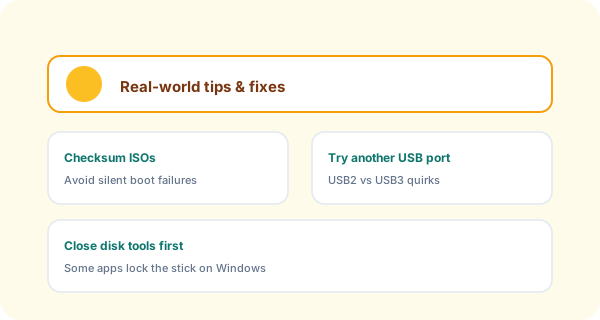
Ниже — обобщения из типичных обсуждений и рабочих заметок ИТ. Это не отзывы «из первых рук», а проверки, которые часто экономят время, когда «всё должно работать, но нет».
Специалисты часто держат одну «эталонную» флешку Ventoy с актуальными live-образами Linux, ISO обновлений прошивок и диагностикой. Имена папок по семестру или проекту (/2025-fall) сохраняют читаемость меню при десятках файлов.
Часто сочетают установочный ISO Windows и live Linux для восстановления. Если один образ грузится в UEFI, а другой нет — проверьте поддержку UEFI в образе, временно отключите быстрый запуск и попробуйте порты USB 2.0 и 3.0.
Сверьте SHA-256 с хешем этой версии. Если ПК не видит накопитель, сначала попробуйте порт USB 2.0, задний разъём платы и меню разовой загрузки — и только потом считайте образ повреждённым.
Структурированный чек-лист по типичным темам из обсуждений поддержки — при необходимости углубляйтесь по скриншотам и примечаниям к релизам.
Закройте утилиты дисков и драйверы, монтирующие ext или виртуализирующие диски (часто упоминают Paragon, Dokan, ext2fsd, DiskGenius и отдельные компоненты Intel DSA). Затем переподключите флешку и повторите попытку.
Скорость зависит от поколения USB и контроллера. Если просела — другой порт, без сомнительных удлинителей, и проверка на поддельную флеш-память.
Убедитесь, что файл скопирован полностью (не «застрял» в корзине), тип поддерживается, файл лежит на разделе данных, а не на маленьком зарезервированном EFI. Файл .ventoyignore — только если намеренно скрываете папки.
Проверьте контрольные суммы ISO, попробуйте заведомо рабочий образ, на старом железе учтите ограничения Legacy BIOS. Повреждённый раздел VTOYEFI может потребовать шагов из документации по недеструктивной установке.
Для редких случаев ищите в трекерах и форумах по точному тексту ошибки и модели оборудования.
Краткие ответы ниже; нажмите, чтобы развернуть подробности.
.ventoyignore в каталог, который Ventoy должен пропускать. Подкаталоги тоже игнорируются — удобно для резервных копий или личных данных вне списка загрузки.
ventoy на большом разделе с ISO и сохраните там ventoy/ventoy.json. Не кладите его на маленький зарезервированный EFI-раздел.
Ниже — дополнительный материал: развёрнутые заметки, сценарии и термины к обзору выше. Просмотрите оглавление и переходите к нужному разделу.
После установки типичная флешка показывает небольшую область, связанную с EFI, зарезервированную под цепочку загрузки прошивки, и большой раздел данных, где лежат ISO и прочие файлы. Раздел данных — ваша рабочая библиотека: с ним вы каждый день работаете в проводнике. В зарезервированную область не стоит класть ISO «наугад» — они не появятся в меню и могут запутать средства восстановления.
При переформатировании раздела данных (например в NTFS или ext4) помните про правило размера кластера для Ventoy: слишком мелкий кластер может вызвать проблемы совместимости. Если сомневаетесь, сначала оставьте стандартный exFAT, экспериментируйте на запасной флешке, и только потом меняйте «боевую».
| Область | Типичная роль | Действия пользователя |
|---|---|---|
| Зарезервировано / EFI | Цепочка загрузки, файлы для прошивки | Не хранить ISO |
| Данные (большой) | Библиотека ISO/WIM/IMG/VHD(X) | Копировать свободно; упорядочивать папки |
Важны права: запуск установщика с минимальными привилегиями может скрыть устройства. Если список по-прежнему пуст, удалите ПО с виртуальными драйверами ФС. Гибернация и быстрый запуск оставляют открытые дескрипторы — перед записью выполните полное выключение или «Перезагрузка».
Часто используют сценарии в shell. Перед передачей /dev/sdX установщику проверьте узлы через lsblk или ls -l /dev/disk/by-id. Если цель — весь диск, не угадывайте номер раздела.
При монтировании раздела данных для копирования может понадобиться поддержка exFAT/NTFS в userspace. После перехода на ext4 Windows без драйверов раздел может не прочитать — планируйте кроссплатформенные сценарии заранее.
Современные ПК часто загружаются с UEFI в приоритете, с опциональным CSM (Legacy). Если одна и та же флешка ведёт себя по-разному, возможно, выбран другой пункт меню прошивки. У одного USB иногда два пункта — UEFI и Legacy; выберите тот, что соответствует образу.
Secure Boot — вопрос политики: прошивка должна доверять цепочке Ventoy, а запускаемый образ быть совместим. В сомнениях временно отключайте Secure Boot только для диагностики, затем включайте снова.
Организации нередко стандартизируют одну мультизагрузочную флешку с фиксированным набором ISO и таблицей контрольных сумм. Учёт изменений: при обновлении Ventoy фиксируйте версию и серийный номер носителя. В лабораториях маркируйте USB и храните снимок меню в базе знаний для новых сотрудников.
При требованиях DLP не копируйте проприетарные ISO на личные флешки без оформления. Используйте носители только для чтения, если нужна загрузка без записи обратно на флешку.
| Ситуация | Типичная ловушка | Что сделать |
|---|---|---|
| Новый ноутбук, только UEFI | ISO только под Legacy | Образ с поддержкой UEFI или CSM, если есть |
| Старый ПК, только BIOS | Нет пункта загрузки | Приоритет USB; другой порт |
| Включён Secure Boot | Ошибки ключей | Обновить Ventoy; следовать инструкции прошивки |
| Большая библиотека ISO | Долгое сканирование при загрузке | Сузить пути поиска; почистить папки |
Считайте каждый ISO бинарным артефактом: сверяйте контрольные суммы с доверенным издателем. Предпочитайте зеркала проекта или релизы на GitHub для нужной версии. При ошибке подписи или суммы не загружайтесь с образа — скачайте заново по надёжному каналу.
Если одолжили флешку, считайте, что доверие нарушено: перед возвратом в защищённую среду сотрите или переформатируйте. Вредонос может жить в пользовательских данных на разделе так же, как на любом съёмном диске.
Инструменты «один ISO» перезаписывают флешку при каждой новой записи. Мультизагрузка сохраняет раздел данных и меняет файлы без полного переобразования диска. Это быстрее и гибче при множестве ISO, но гигиену диска (суммы, структура папок, особенности прошивки) вы ведёте сами.
Универсально «лучшего» нет — выбирайте между одноразовым установщиком и постоянным набором инструментов на флешке.
USB 2.0 хватает для многих установщиков Linux, но многогигабайтные образы копируются долго. USB 3.x сильно различается: прошивка контроллера, кабель и перегрев маленьких флешек ограничивают устойчивую запись. При копировании ISO ~5 ГиБ начало часто быстрое, конец замедляется из-за нагрева памяти.
Сравнивая флешки, используйте один размер файла и одну ФС. Случайный ввод-вывод на дешёвых накопителях падает быстрее последовательного копирования — от этого зависит и опыт загрузки.
Проверка Ventoy в ВМ полезна, но не равна «железу». Проброс USB может идти иным путём прошивки; часть гипервизоров эмулирует оптический привод вместо сырого USB. Если в ВМ грузится, а на железе нет — в первую очередь доверяйте тесту на оборудовании.
В Windows установщик по умолчанию целится в съёмные носители, но ошибки возможны с «показать все устройства». Перед разрушительным действием сфотографируйте раскладку в «Управлении дисками» или lsblk и убедитесь, что серийный номер совпадает с замыслом.
Введите префиксы: [приоритет]-[вендор]-[версия]-[кратко].iso. Приоритеты помогают людям в инцидентах; сортировка всё равно алфавитная. Старые ISO переносите в /archive с .ventoyignore, чтобы убрать их из меню без удаления.
Обычно файлы на неверном разделе, ФС не читается или путь исключён. Смонтируйте раздел данных в рабочей ОС и проверьте видимость. Если файлы есть, а Ventoy их не видит — проверьте расширения и скрытые атрибуты.
Зашифрованные архивы на том же разделе, что и ISO, не мешают загрузке, если они не нужны при старте. Личные документы держите на отдельном зашифрованном томе при необходимости по регламенту — не смешивайте чувствительные кадровые данные с публичной библиотекой ISO на общих флешках.
На маленьких экранах длинные имена обрезаются — ставьте короткую метку в начале. Высококонтрастные темы меню Ventoy помогают в ярко освещённых серверных; темы из сообщества проверяйте до промышленного использования.
Если питание пропало посреди копирования, считайте ISO повреждённым. Удалите недокопированный файл и скопируйте снова после проверки свободного места. Журналируемые ФС снижают риск, но не «лечат» наполовину записанные ISO.
Публикуйте CSV ожидаемых хэшей ежеквартально. Ротацию ISO оформляйте тикетом; не берите «случайную флешку из ящика» без записанной суммы. Автоматизация может сверять хэши по ночам на общем хранилище.
Ответы в том же формате аккордеона, что и выше. Материал самостоятельный — про пограничные случаи, которые часто ищут.
01-rescue перед 02-install). Один раз покажите меню прошивки, затем меню Ventoy — так видно двухэтапный выбор.vendor/version/purpose. В скриптах избегайте пробелов; дефисы безопасны везде.Здесь дополнительный самостоятельный материал: сценарии для печати, таблица симптомов и ещё один блок аккордеона. Короткий FAQ выше не дублируется — акцент на эксплуатации и редких случаях.
| Что видите | Часто значит | Попробуйте |
|---|---|---|
| Чёрный экран после выбора | Инициализация GPU или кадровый буфер | Загрузка с флагами вроде nomodeset, если дистрибутив поддерживает; другой билд ISO. |
| Мгновенный цикл перезагрузки | Несовместимая нагрузка или битый файл | Проверить сумму; минимальный live ISO. |
| «Нет загрузочного устройства» | Неверный пункт прошивки или порт | Другая строка USB в меню; другой порт; отключить быстрый запуск. |
| Файл в меню, но ошибка загрузки | Недокачанный образ или неверная архитектура | Скачать снова; сверить 64/32 бит и ARM. |
Ламинированная карточка со стандартным набором ISO и ожидаемым порядком меню. Когда ПК клиента не грузится — сначала ваша заведомо рабочая флешка, чтобы исключить «битый USB» до разбора железа.
Ротируйте флешки между занятиями; между семестрами санитарная обработка или перезапись, если студенты копировали неизвестные файлы. Цветные наклейки по направлениям курса.
ISO на сетевом хранилище, синхронизация на Ventoy скриптами. Хэши на источнике и приёмнике; при расхождении прервать задачу.
Производители называют одно и то же по-разному: «Быстрый запуск», Modern Standby, загрузка с USB и Secure Boot взаимодействуют. Отключение быстрого запуска в Windows может снять блокировки контроллеров USB. На части ноутбуков загрузка с USB скрыта, пока не включён отдельный пункт — ищите формулировки в сервис-мануале к модели.
BitLocker на внутренних дисках не защищает флешку Ventoy, пока вы отдельно не зашифруете раздел данных. Для данных клиентов — шифрование на выделенном разделе или в контейнере; это не замена политике, но лучше открытого текста.
Многие live ISO поднимают DHCP сами; в корпоративных сетях может понадобиться 802.1X или статический VLAN. Для офлайн-установок заранее положите пакеты на раздел данных Ventoy в формате, который целевая ОС сможет использовать — не каждый установщик тянет произвольные офлайн-репозитории с USB.
Третий блок аккордеона — ближе к опытным пользователям и паркам устройств.
Скачайте последний пакет с официального сайта Ventoy, по возможности проверьте контрольные суммы и прочитайте примечания к релизу перед обновлением «боевых» флешек.
Перед записью на производственные флешки сверяйте загрузки с опубликованными контрольными суммами (например SHA256).