
Workflow copier-coller
Après installation, déposez les fichiers où vous voulez sur la grande partition de données. Ventoy parcourt les dossiers récursivement et liste les images dans le menu d’amorçage (par défaut par ordre alphabétique).
Clé USB multiboot
Ventoy formate le lecteur une seule fois, puis vous copiez simplement des fichiers ISO, WIM, IMG ou VHD(X). Au démarrage, choisissez l’image voulue — idéal pour le support informatique, les labos double amorçage, les kits de secours et les installateurs d’OS.
Ventoy est un projet open source de longpanda. Cette page est un guide indépendant en français ; vérifiez toujours les sommes de contrôle lors du téléchargement des versions.
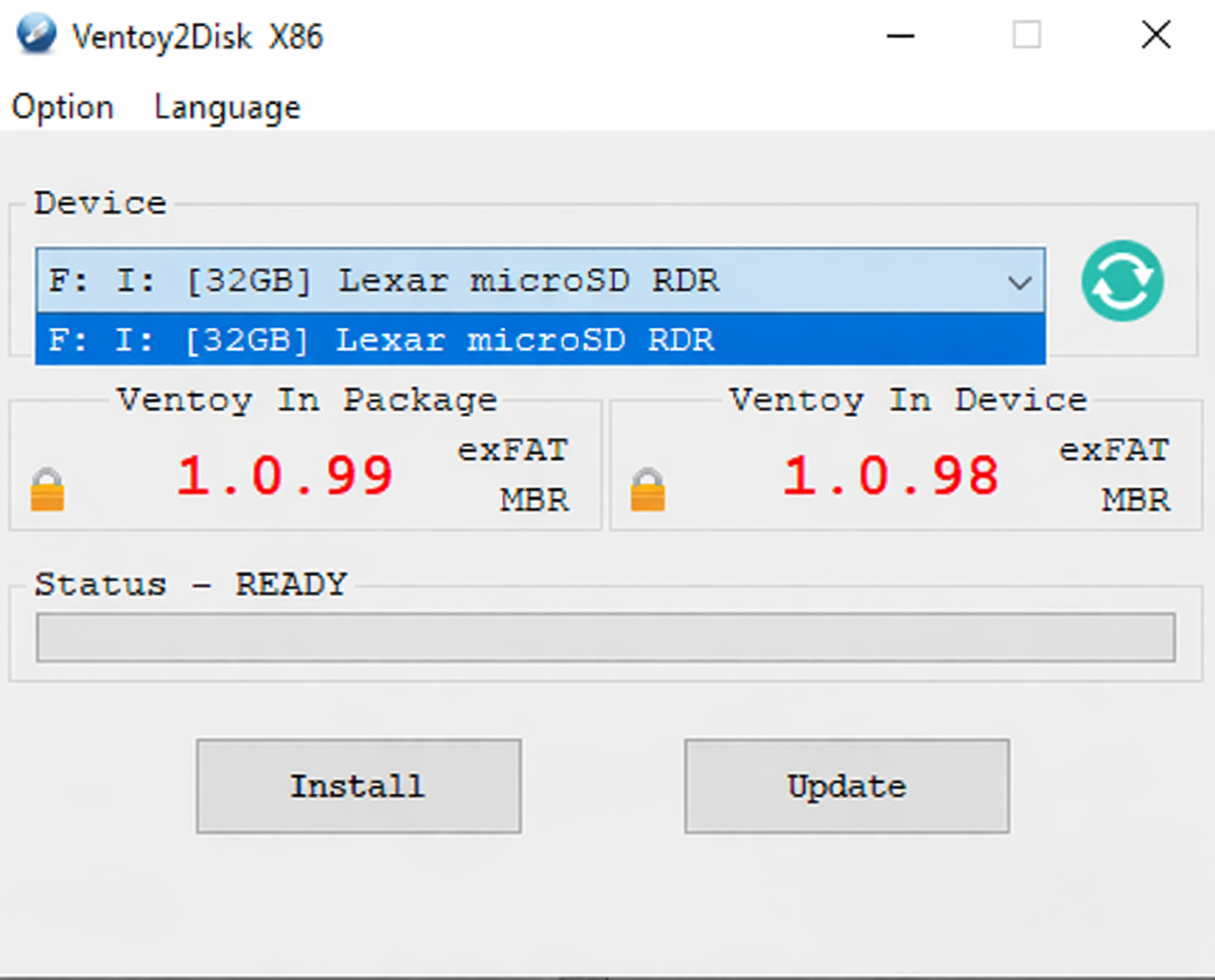
Ces points résument en quoi Ventoy diffère des outils « une ISO par clé USB ». Ils reflètent les usages courants du multiboot, de l’UEFI et des gros fichiers pour aider à trouver rapidement l’essentiel.
Après installation, déposez les fichiers où vous voulez sur la grande partition de données. Ventoy parcourt les dossiers récursivement et liste les images dans le menu d’amorçage (par défaut par ordre alphabétique).
Secure Boot est pris en charge dans les versions récentes ; suivez la documentation Secure Boot et les consignes de votre firmware pour l’activation.
La partition principale est souvent en exFAT ; vous pouvez reformater en FAT32, NTFS, UDF, XFS ou ext2/3/4 si les règles de taille de cluster sont respectées — pratique pour de très gros installateurs ou les flux Linux natifs.
Les utilisateurs avancés personnalisent les menus avec ventoy.json, la persistance, les scripts d’injection et d’autres extensions documentées dans le projet.
Mettre à jour Ventoy sur la clé est conçu pour préserver votre bibliothèque d’ISO — relancez l’installateur ou l’outil de mise à jour lorsqu’une nouvelle version sort.
Sous Windows, on lance Ventoy2Disk.exe (variantes ARM/ARM64/X64 selon le cas). Sous Linux : scripts shell, interfaces GTK/Qt ou WebUI — choisissez ce qui convient à votre environnement.
Liste condensée à suivre sous Windows ou Linux avant de copier votre première ISO.
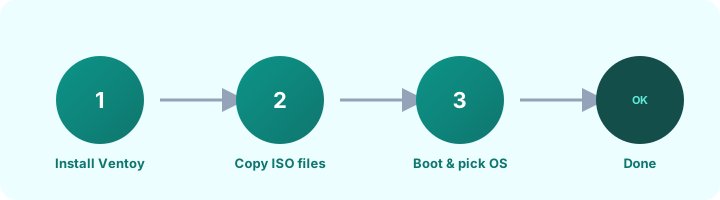
Téléchargez l’archive pour votre OS, extrayez-la et lancez l’installateur sur le bon disque amovible. Sous Windows, si la liste des périphériques est vide, n’activez « Afficher tous les périphériques » que lorsque vous savez exactement quel disque peut être effacé en toute sécurité.
Attention : l’installation formate la cible — sauvegardez vos données d’abord.
Utilisez la grande partition et copiez les fichiers ISO/WIM/IMG/VHD(X) dans l’arborescence de votre choix. Ventoy les détecte automatiquement ; une bibliothèque très volumineuse peut allonger le temps de scan (voir la doc sur les chemins de recherche).
Sélectionnez la clé USB comme périphérique d’amorçage dans le firmware. Sur le menu Ventoy, le coin inférieur gauche indique le mode actif (par ex. BIOS Legacy ou UEFI). Choisissez l’image voulue ; ne passez au dépannage que si le démarrage échoue.
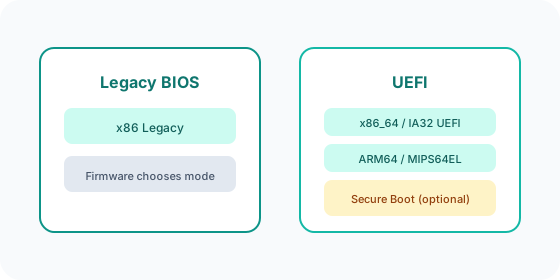
Ventoy n’« impose » pas Legacy ou UEFI — c’est le firmware de la carte mère qui tranche. En cas d’erreurs Secure Boot, mettez Ventoy à jour, suivez la doc Secure Boot et vérifiez que l’ISO supporte bien votre mode.
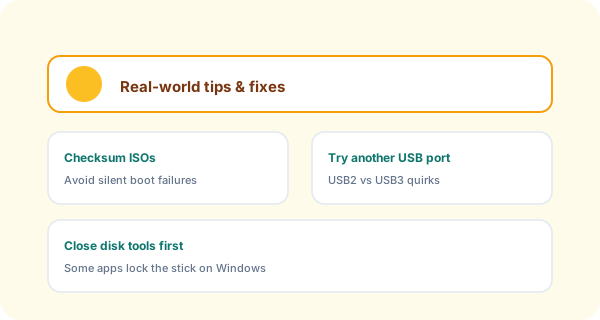
Les schémas ci-dessous synthétisent des fils de forum et des notes d’atelier informatique. Ce ne sont pas des témoignages personnels ; considérez-les comme des vérifications pratiques qui font souvent gagner du temps quand « ça devrait marcher mais non ».
Les techniciens gardent souvent une clé Ventoy « maître » avec des live Linux à jour, des ISO de mise à jour firmware et une image de diagnostic matériel. Nommer les dossiers par semestre ou projet (/2025-automne) garde le menu lisible quand des dizaines de fichiers coexistent.
Beaucoup associent une ISO d’installation Windows à un environnement live Linux pour le secours. Si un PC démarre en UEFI pour une image mais pas une autre, vérifiez la compatibilité UEFI de l’image, désactivez temporairement le démarrage rapide et essayez les ports USB 2.0 et 3.0 en cas de comportement bizarre.
Comparez le SHA-256 avec la valeur publiée pour cette version. Si le PC n’affiche pas la clé, testez un port USB 2.0, un port arrière, puis le menu de démarrage unique avant de conclure que l’image est corrompue.
Utilisez cette section comme liste de contrôle structurée. Chaque point correspond à des thèmes récurrents des fils d’aide — consultez captures d’écran et notes de version pour des étapes plus poussées.
Fermez les utilitaires disque et pilotes qui montent des partitions ext ou virtualisent des disques (souvent cités : Paragon, Dokan, ext2fsd, DiskGenius, certains composants Intel DSA). Rebranchez la clé et réessayez.
Les performances dépendent de la génération USB et des bizarreries du contrôleur. Si les débits s’effondrent, testez un autre port, évitez les rallonges douteuses et écartez une fausse clé « bas de gamme ».
Vérifiez que le fichier est entièrement copié (pas coincé dans la corbeille), du type pris en charge, et qu’il se trouve sur la partition de données — pas sur la petite zone EFI réservée. Utilisez .ventoyignore seulement pour masquer des dossiers volontairement.
Contrôlez les sommes de contrôle des ISO, testez une image connue comme bonne, et examinez les limites d’accès disque du BIOS Legacy sur matériel ancien. Une partition VTOYEFI endommagée peut nécessiter les étapes de récupération décrites dans la doc d’installation non destructive.
Pour les cas limites, cherchez dans les outils de suivi de bugs et les forums le texte d’erreur exact et le modèle du matériel.
Réponses courtes ci-dessous ; développez pour le détail.
.ventoyignore dans chaque répertoire que Ventoy doit ignorer. Les sous-dossiers de ce chemin sont eux aussi ignorés, ce qui évite d’afficher sauvegardes ou données privées dans la liste d’amorçage.
ventoy sur la grande partition ISO et placez-y ventoy/ventoy.json. Ne le mettez pas sur la petite partition EFI réservée.
Les sections ci-dessous sont du contenu complémentaire : notes longues, scénarios et terminologie qui complètent l’aperçu. Parcourez l’index, puis allez à ce qui correspond à votre matériel ou votre flux.
Après installation, une clé type expose une petite zone liée à l’EFI réservée au firmware d’amorçage et une grande zone de données où vous stockez les ISO et autres fichiers. Traitez la zone de données comme votre bibliothèque de travail : c’est la surface que vous manipulez quotidiennement dans l’explorateur. La zone réservée n’est pas faite pour y déposer des ISO au hasard — elles n’apparaîtront pas au menu et les outils de récupération peuvent s’y perdre.
Si vous reformatez la partition de données (par ex. en NTFS ou ext4), gardez à l’esprit la règle de taille de cluster Ventoy : un cluster trop petit peut poser des problèmes de compatibilité. En cas de doute, restez d’abord sur l’exFAT par défaut, testez sur une clé de rechange avant de généraliser sur une clé de production.
| Zone | Rôle typique | Action utilisateur |
|---|---|---|
| Réservée / EFI | Chaîne d’amorçage, fichiers visibles au firmware | Ne pas y stocker d’ISO |
| Données (grande) | Bibliothèque ISO/WIM/IMG/VHD(X) | Copier librement ; organiser les dossiers |
Les droits élevés comptent : lancer l’installateur avec le minimum de privilèges peut masquer des périphériques. Si l’interface refuse toujours d’énumérer la clé, retirez les logiciels concurrents qui installent des pilotes de système de fichiers virtuels. Veille prolongée et démarrage rapide peuvent laisser des descripteurs ouverts — arrêt complet ou « Redémarrer » avant une image disque.
Sous Linux, on utilise souvent les scripts shell. Vérifiez toujours les nœuds avec lsblk ou ls -l /dev/disk/by-id avant de passer /dev/sdX à l’installateur. Ne devinez jamais un numéro de partition quand c’est le disque entier qui est visé.
Lorsque vous montez plus tard la partition de données sous Linux pour copier des fichiers, vous pouvez avoir besoin d’exFAT/NTFS en espace utilisateur selon la distro. Si vous repassez en ext4, rappelez-vous que Windows ne lira pas cette partition sans pilotes supplémentaires — anticipez les flux multi-OS.
Les PC récents démarrent souvent en UEFI en priorité avec CSM (Legacy) optionnel. Si la même clé démarre deux fois avec un comportement différent, vous avez peut-être basculé dans les menus firmware ou un autre point d’entrée a été choisi. Certaines machines proposent deux lignes d’amorçage pour le même USB — une UEFI, une Legacy : prenez celle qui correspond à votre image.
Secure Boot est un choix de politique : l’activer suppose que le firmware fasse confiance à la chaîne Ventoy et que la charge utile soit compatible. En cas de doute, désactivez Secure Boot temporairement pour le diagnostic uniquement, puis réactivez-le une fois le problème compris.
Les organisations standardisent souvent une clé multiboot avec un jeu d’ISO figé et une liste de sommes de contrôle documentée. Gestion du changement : lors d’une mise à jour Ventoy, notez la version et le numéro de série de la clé. Pour les labos, étiquetez la clé et conservez une photo du menu dans la base de connaissances pour que les nouveaux vérifient le comportement attendu.
Si vous devez respecter la prévention des fuites de données (DLP), évitez de copier des ISO propriétaires sur des clés personnelles sans ticket. Utilisez un média en lecture seule si vous devez seulement amorcer sans réécrire sur la clé.
| Situation | Piège fréquent | Atténuation |
|---|---|---|
| Nouveau portable, UEFI seulement | ISO Legacy uniquement | Image compatible UEFI ou activer le CSM si disponible |
| Vieux poste, BIOS seul | Entrée d’amorçage absente | Vérifier la priorité USB ; autre port |
| Secure Boot activé | Erreurs d’enrôlement des clés | Mettre Ventoy à jour ; suivre le firmware |
| Très grande bibliothèque d’ISO | Scan d’amorçage lent | Limiter les chemins de recherche ; élaguer les dossiers |
Traitez chaque ISO comme un binaire : vérifiez les sommes de contrôle contre un éditeur de confiance. Privilégiez les miroirs du projet ou les assets GitHub de la version visée. Si signature ou checksum échoue, n’amorcez pas — retéléchargez via un chemin réseau sain.
Si vous prêtez une clé, considérez qu’elle a quitté votre périmètre de confiance : effacez ou reformatez avant de la réintroduire dans un environnement sensible. Des malwares peuvent résider dans les données utilisateur aussi facilement que sur tout média amovible.
Les outils mono-ISO réécrivent la clé à chaque flash. Le multiboot conserve la partition de données et échange des fichiers au lieu de réimager tout le disque. Ce compromis favorise vitesse et souplesse quand vous gérez beaucoup d’ISO ; vous devez aussi assurer vous-même l’hygiène disque (checksums, arborescence, bizarreries firmware).
Aucune approche n’est universellement « meilleure » — choisissez selon qu’il vous faut un installateur jetable ponctuel ou une boîte à outils réutilisable d’une machine à l’autre.
L’USB 2.0 suffit pour beaucoup d’installateurs Linux mais reste pénible pour des images multi-gigaoctets. Les ports USB 3.x varient fortement : firmware du contrôleur, qualité du câble et limitation thermique des petites clés plafonnent les écritures soutenues. Pour une ISO de 5 Go, le début de copie semble rapide puis la fin ralentit quand la mémoire flash chauffe.
Si vous comparez des clés, gardez la même taille de fichier et le même système de fichiers. L’I/O aléatoire sur des médias bon marché s’effondre plus vite que la copie séquentielle — l’expérience d’amorçage dépend des deux.
Tester Ventoy en VM est utile mais pas identique au bare metal. Le passthrough USB peut exposer d’autres chemins firmware ; certains hyperviseurs émulent un lecteur optique plutôt qu’un USB brut. Si la VM amorce mais le matériel échoue, faites confiance d’abord au test sur matériel réel.
L’installation Ventoy cible par défaut les médias amovibles sous Windows ; des erreurs restent possibles si « afficher tous les périphériques » est activé. Avant toute action destructive, photographiez la disposition des disques dans Gestion des disques ou lsblk et vérifiez que le numéro de série correspond à votre intention.
Adoptez un préfixe du type [priorité]-[éditeur]-[version]-[court-descriptif].iso. Les priorités aident les humains en incident ; le tri reste alphabétique pour la machine. Rangez les ISO retirées dans /archive avec un .ventoyignore pour les retirer du menu sans les supprimer.
Un menu vide signifie souvent : mauvaise partition, système de fichiers illisible, ou chemins exclus. Montez la partition de données sur un OS fonctionnel et vérifiez la visibilité des fichiers. Si vous les voyez mais pas Ventoy, contrôlez les extensions prises en charge et les attributs cachés.
Des archives chiffrées sur la même partition que les ISO n’empêchent pas l’amorçage sauf si vous devez les extraire au boot. Conservez les documents personnels sur un volume chiffré séparé si la réglementation l’exige — ne mélangez pas des données RH sensibles avec des bibliothèques ISO partagées.
Sur petits écrans, les noms longs sont tronqués. Placez un libellé court en tête de chaque fichier. Des thèmes à fort contraste dans le menu Ventoy aident en salle serveur très éclairée — certains thèmes sont communautaires ; testez-les avant de vous y fier en production.
Si le courant tombe en pleine copie, considérez l’ISO comme corrompue. Supprimez le fichier partiel et recopiez après vérification de l’espace libre. Les journaux de fichiers réduisent le risque mais ne réparent pas une ISO à moitié écrite.
Publiez un CSV de hachages attendus chaque trimestre. Faites tourner les ISO via un ticket ; n’acceptez jamais une « clé au hasard dans le tiroir » sans checksum enregistré. L’automatisation peut vérifier les hachages chaque nuit sur le stockage partagé.
Réponses supplémentaires — même principe d’accordéon que la FAQ ci-dessus. Contenu indépendant couvrant des cas limites souvent recherchés.
01-secours avant 02-install). Montrez une fois le menu firmware, puis le menu Ventoy pour qu’ils comprennent le choix en deux étapes.éditeur/version/usage. Évitez les espaces si vous scriptez sur plusieurs shells ; les tirets sont universellement sûrs.Ce bloc ajoute du matériel autonome : guides opérationnels imprimables, tableaux de symptômes et un troisième jeu d’accordéons. Il ne répète pas la courte FAQ ci-dessus — il prolonge l’exploitation et les cas limites rares.
| Ce que vous voyez | Souvent signifie | Essayez ensuite |
|---|---|---|
| Écran noir après sélection | Init GPU ou framebuffer | Amorcer avec des options type nomodeset si la distro le permet ; autre build d’ISO. |
| Boucle de redémarrage instantanée | Charge incompatible ou fichier corrompu | Vérifier le checksum ; tester une live minimale. |
| « Aucun périphérique amorçable » | Mauvaise entrée firmware ou port mort | Autre ligne d’amorçage USB ; changer de port ; désactiver le démarrage rapide. |
| Le menu liste le fichier mais erreur au boot | Téléchargement incomplet ou mauvaise arch | Retélécharger ; confirmer 64 bits vs 32 bits vs ARM. |
Gardez une fiche plastifiée avec votre jeu d’ISO standard et l’ordre attendu au menu. Quand la machine client tombe en panne, passez d’abord à votre clé « connue bonne » — cela élimine une « mauvaise USB » avant de creuser le matériel.
Faites tourner les clés entre cours : nettoyez ou reflashez entre les semestres si des fichiers inconnus ont été copiés. Pensez à des autocollants colorés par filière.
Stockez les ISO sur du stockage réseau et synchronisez vers les clés Ventoy par scripts. Hachez des deux côtés ; annulez le job si un écart apparaît en cours de transfert.
Les fabricants renomment les mêmes concepts : « Démarrage rapide », « Veille moderne », « Amorçage USB » et « Secure Boot » interagissent. Désactiver le démarrage rapide sous Windows peut libérer des verrous sur les contrôleurs USB. Certains portables masquent l’amorçage USB tant qu’il n’est pas activé explicitement dans un onglet avancé — cherchez dans le manuel service PDF du modèle la formulation exacte.
BitLocker et le chiffrement de disque interne ne protègent pas la clé Ventoy tant que vous ne chiffrez pas séparément la partition de données. Si vous transportez des données client, utilisez le chiffrement au niveau OS sur une partition dédiée ou un conteneur chiffré — ce n’est pas un substitut à la politique interne, mais mieux que du texte clair.
Beaucoup de live ISO montent le DHCP automatiquement ; les réseaux d’entreprise peuvent exiger 802.1X ou un VLAN statique. Pour des installs hors ligne, pré-téléchargez les paquets sur la partition Ventoy dans un format consommable par l’OS cible — anticipez : tous les installateurs ne gèrent pas des dépôts hors ligne arbitraires depuis USB.
Troisième série d’accordéons — sujets orientés utilisateurs avancés et opérateurs de parc.
Récupérez la dernière archive sur le site officiel de Ventoy, vérifiez les sommes de contrôle quand c’est possible, et lisez les notes de version avant de mettre à jour des clés de production.
Vérifiez les téléchargements avec les sommes de contrôle publiées (ex. SHA256) avant de flasher des clés de production.